



公開日:2026.03.17
最終更新日:2026.03.17
Ollamaのインストール
まずは Ollama をインストールします。
Ollamaはローカル環境でLLM(大規模言語モデル)を実行するためのツールで、簡単にローカルAI環境を構築できます。
公式サイトからインストールできます。
お知らせ①
🌟無料&登録不要でプラグインのお試しが可能!🌟
kintoneユーザーの皆さん!
エムザスのkintoneプラグインはもう試しましたか?🤔
エムザスでは以下のようなプラグインを開発しています!👇
EMレポ - レコードの内容をPDF / Excelに出力できるプラグイン
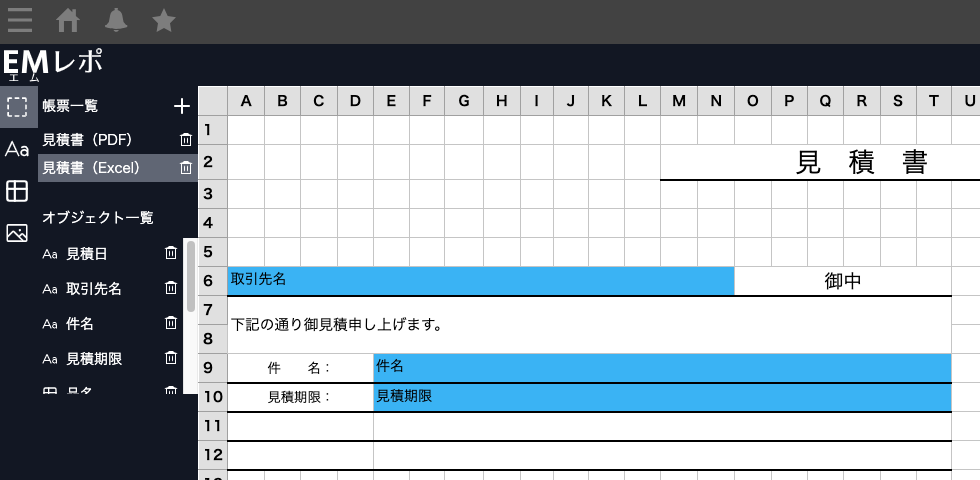
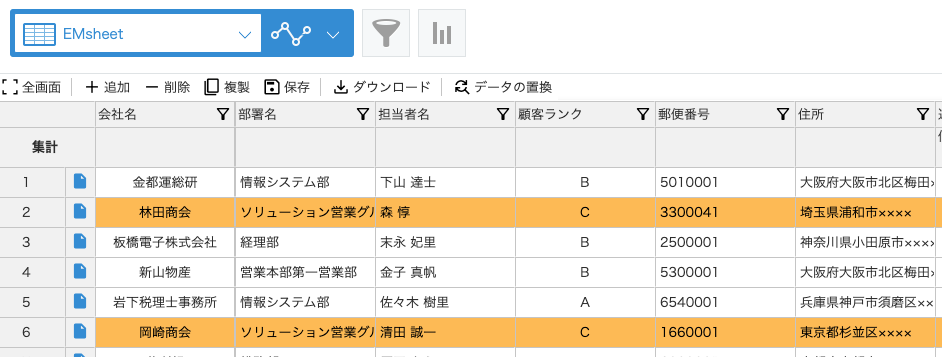
EMsheet - kintoneのレコードをExcelのように表示して編集できるプラグイン
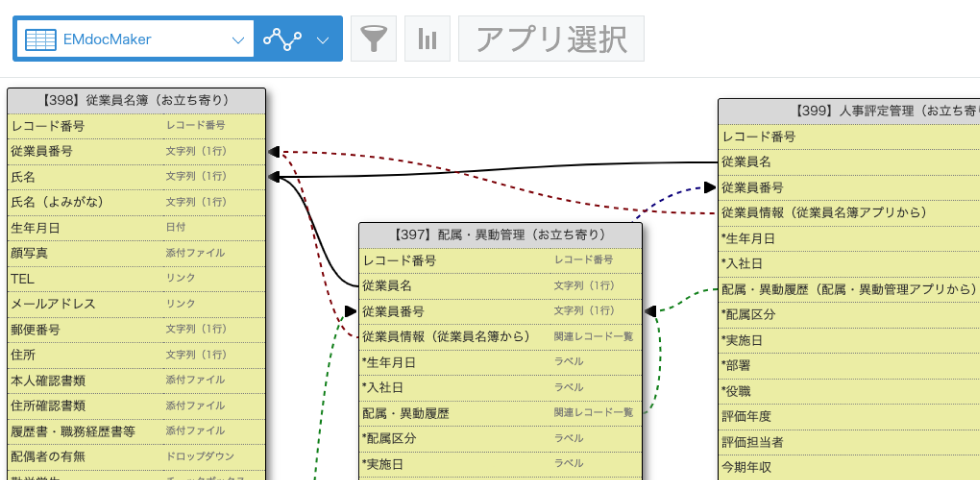
EMdocMaker - アプリの関連図や定義書を出力し、アプリの分析ができるプラグイン
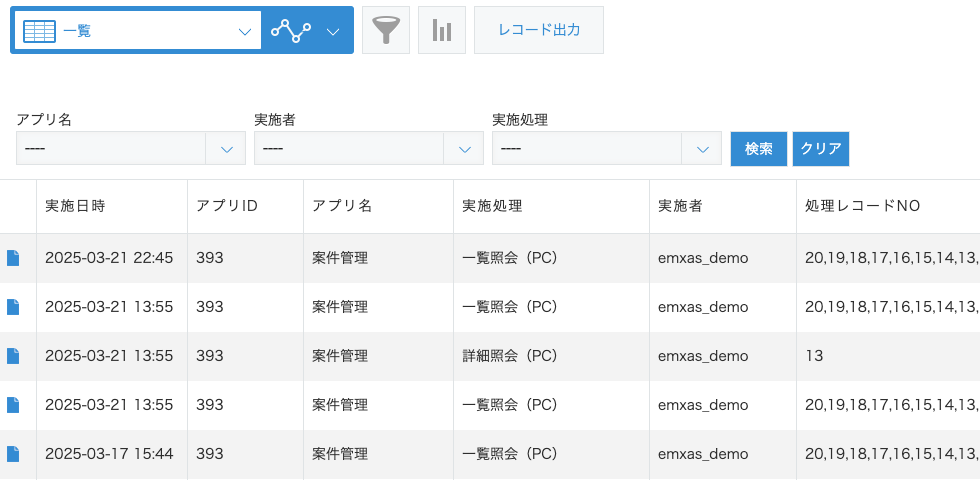
EMログ - 標準の監査ログでは取得できないアプリの操作ログを取得できるプラグイン
デモ環境で、ほとんどの機能が今すぐお試しいただけます✨
\無料 & 登録不要!/
さらに、お客様のドメインで無料で3ヶ月間、すべての機能を試すこともできます!🎉
\たった1分で申し込み完了!/
それでは、本題に入ります!
Macの場合
Macでは brew を使ってインストールできます。
brew install ollamaインストール後、以下のコマンドでOllamaを起動します。
ollama serveWindowsの場合
- 公式サイトにアクセス
- Windows Installerをダウンロード
- インストーラーを実行
インストール後、ターミナルで以下のコマンドを実行します。
ollama run llama3Linuxの場合
Linuxでは次のコマンドでインストールできます。
curl -fsSL https://ollama.com/install.sh | shモデルのダウンロード
Ollamaではコマンド1つでモデルをダウンロードして実行できます。
例として Llama3モデル を実行してみます。
ollama run llama3このコマンドを実行すると
- モデルダウンロード
- 推論エンジン起動
- チャット開始
が自動的に行われます。
Ollama APIサーバーの起動
Ollamaはローカルで APIサーバー として動作させることができます。
ollama serveデフォルトでは次のURLでAPIが起動します。
http://localhost:11434このAPIを利用すると、外部アプリケーションからAIを呼び出せます。
例えば
- Python
- Node.js
- Webアプリ
- 業務システム
などと連携可能です。
Kintoneと連携
このAPIを利用すると Kintone と連携してAI処理を行うこともできます。
例えば次のような構成です。
Kintone
   ↓
Webhook
   ↓
Python / Node.js
   ↓
Ollama API
   ↓
AI処理
   ↓
Kintoneに結果を書き戻しこの仕組みを使うことで
- 問い合わせ内容の要約
- 営業メモの整理
- チケット分類
- 社内ナレッジ検索
などの AI業務アシスタント を作ることができます。