



公開日:2025.12.22
最終更新日:2026.01.15
社内でkintoneアプリを作っていると、
「表形式でデータを入力したい」
「標準テーブル以外の見た目や動きを実現したい」
と思うことがあります。
今回はその練習として、kintone UI Component を使ってテーブルを作ってみたので、
初心者の方向けに手順とサンプルコードをまとめます。
お知らせ①
🌟無料&登録不要でプラグインのお試しが可能!🌟
kintoneユーザーの皆さん!
エムザスのkintoneプラグインはもう試しましたか?🤔
エムザスでは以下のようなプラグインを開発しています!👇
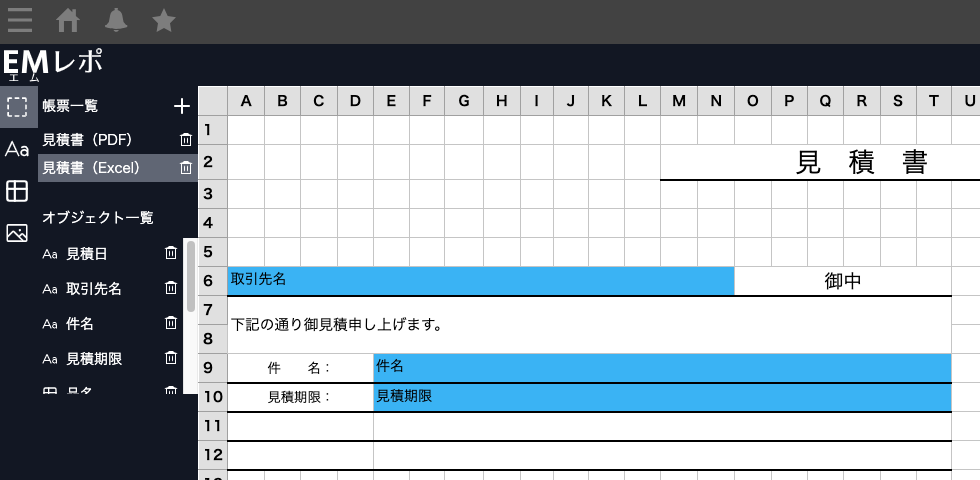
EMレポ - レコードの内容をPDF / Excelに出力できるプラグイン
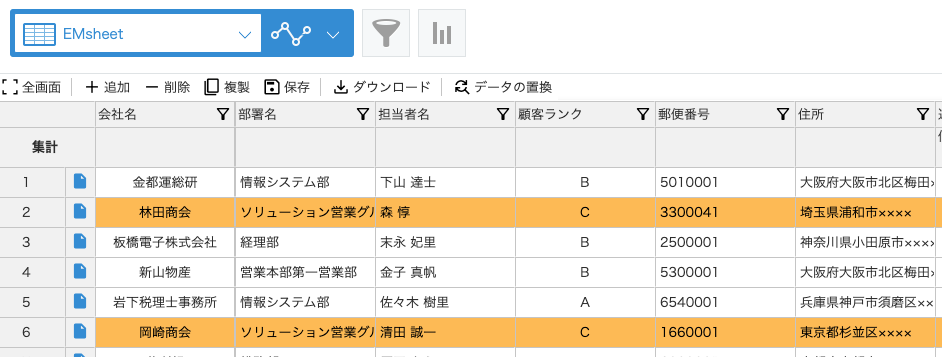
EMsheet - kintoneのレコードをExcelのように表示して編集できるプラグイン
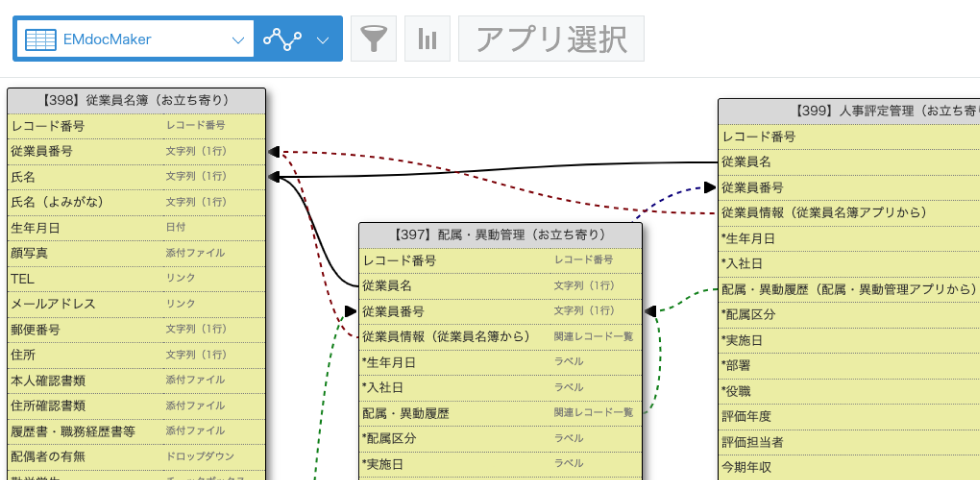
EMdocMaker - アプリの関連図や定義書を出力し、アプリの分析ができるプラグイン
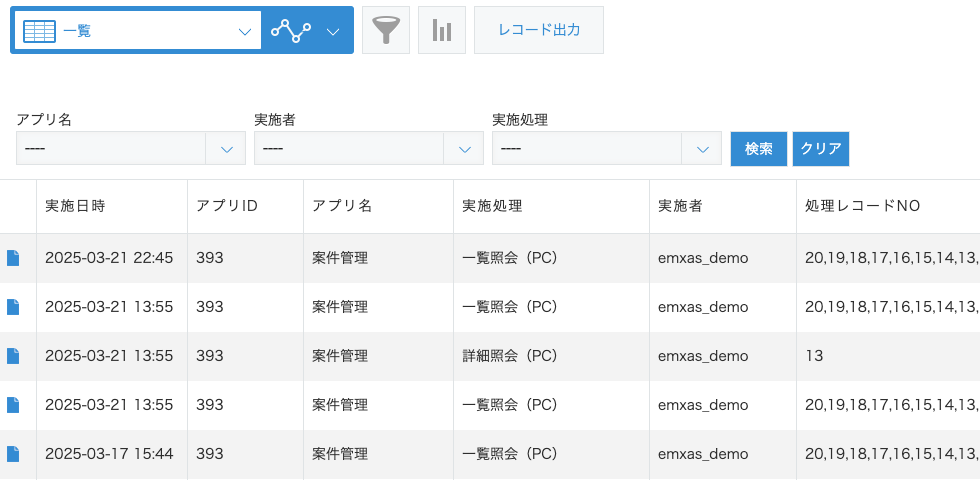
EMログ - 標準の監査ログでは取得できないアプリの操作ログを取得できるプラグイン
デモ環境で、ほとんどの機能が今すぐお試しいただけます✨
\無料 & 登録不要!/
さらに、お客様のドメインで無料で3ヶ月間、すべての機能を試すこともできます!🎉
\たった1分で申し込み完了!/
それでは、本題に入ります!
この記事の対象
- kintoneのJavaScriptカスタマイズを触り始めた方
- kintone UI Componentをこれから使ってみたい方
- 社内向けの簡単なカスタマイズ例を探している方
kintone UI Componentとは?
kintone UI Componentは、kintone向けに用意されたUI部品集です。
例えば、
- ドロップダウン
- テキスト
- テーブル
などを、JavaScriptで簡単に画面に配置できます。
ゼロからHTMLやCSSを書く必要がないのが大きなメリットです。
今回やること
- テーブルの列に
- UI Text(テキスト入力)
- ドロップダウン(Dropdown)
- 行ごとに入力できるようにする
使用するUIコンポーネント
kintoneUIComponent.TablekintoneUIComponent.TextkintoneUIComponent.Dropdown
基本的な考え方(初心者向け)
kintone UIのテーブルでは、
セルの中身を「文字」だけでなく「UIコンポーネント」にできます。
つまり、
- 各行ごとに Text や Dropdown を作成
- それを table の
dataに入れる
という形になります。
サンプルコード
① イベント設定
kintone.events.on('app.record.detail.show', function () {
② 列定義
// テキスト入力
const nameText1 =(cellData)=>{
  return new Kuc.Text({
    value: ''
    });
}
// ドロップダウン
const categoryDropdown1=(cellData) =>{
  return new Kuc.Dropdown({
    items: [
    { label: '果物', value: 'fruit' },
    { label: '野菜', value: 'vegetable' },
    { label: 'その他', value: 'other' }
    ],
    value: 'fruit'
    });}
③ 行データにUIを入れる
// 行データ
var data = [
  {
    name: "",
    category: ""
  }
];
 var columns = [
  {
    title: '商品名',
    field: 'name',
    render:nameText1
  },
  {
    title: 'カテゴリ',
    field: 'category',
    render:categoryDropdown1
  }
];ここがポイントです 👇name や category に 文字列ではなくUIコンポーネントを入れている ところです。
④ テーブルを作成して表示
var table = new kintoneUIComponent.Table({
  columns: columns,
  data: data
});

kintone.app.record
  .getSpaceElement('table_space')
  .appendChild(table);
});
表示イメージ
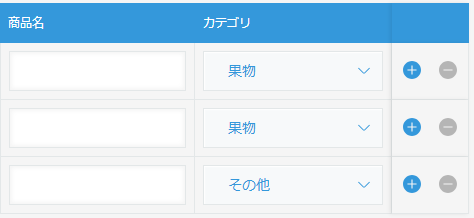
- 商品名:テキスト入力欄
- カテゴリ:コンボボックス(果物/野菜/その他)
という 入力できるテーブル が表示されます。
標準テーブルよりもUIがスッキリしていて、
「入力補助用の画面」として使いやすそうです。
入力値の取得方法(超基本)
var nameValue = nameText1.getValue();
var categoryValue = categoryDropdown1.getValue();

console.log(nameValue, categoryValue);
※ 実際に保存する場合は、app.record.edit.submit や app.record.create.submit で使います。
使ってみた感想(社内向け)
良かった点
- テーブル内でもUI部品が普通に使える
- 入力ミスを減らせそう
- 標準テーブルよりカスタマイズしやすい
注意点
- 行数が多いとUI生成コードが増える
- レコード保存処理は自前で実装が必要
まとめ
kintone UI Component を使うことで、
「テーブル × 入力UI」 を簡単に実現できました。
- 表形式で入力させたい
- 選択肢を固定したい
- 社内業務用の簡易入力画面を作りたい
というケースでは、かなり使えそうです。